Macのショートカットキー|実務でよく使う厳選版
この記事で学べること
- Macの基本操作を、ショートカットキーで素早く行える
- テキスト編集やブラウザのタブ操作を、キーボードだけで行える
- スクリーンショット(スクショ)を、目的に合わせて撮り分けられる
Macの操作をマウスだけで行うと、メニューを探してクリックする手間が何度も発生します。ショートカットキーを覚えると、同じ作業を数秒で終えられるようになります。この記事では、実務でよく使うショートカットキーをご紹介します。

ハコマル
一度に全部覚えなくても大丈夫だよ!よく使う操作から1つずつ試してみてね
Macのショートカットキーの全体像
やりたいことが決まっている場合は、次の表からショートカットキーを確認できます。キーの記号の読み方は「ショートカットキーの記号と押し方」で確認できます。
| やりたいこと | 使うキー | 解説 |
|---|---|---|
| コピーや保存をする | ⌘ + C / ⌘ + S | 基本の編集 |
| アプリを切り替える | ⌘ + Tab | アプリとウインドウ |
| アプリを終了する | ⌘ + Q | アプリとウインドウ |
| アプリやファイルを探す | ⌘ + Space | 探す・プレビュー |
| スクショを撮る | ⇧ + ⌘ + 3 / 4 / 5 | スクリーンショット |
| スクショをコピーする | ⌃ + ⇧ + ⌘ + 3 / 4 | スクリーンショット |
| 行末まで選択する | ⇧ + ⌘ + → | テキスト編集 |
| タブを切り替える | ⌃ + Tab | ブラウザのタブ |
| 画面をロックする | ⌃ + ⌘ + Q | 画面のロック |
ショートカットキーの記号と押し方
Macのメニューでは、ショートカットに使うキーが記号で表示されます。
| 記号 | キーの名前 |
|---|---|
| ⌘ | Command |
| ⌥ | Option |
| ⌃ | Control |
| ⇧ | Shift |
| 🌐 | Fn(地球儀キー) |
押し方の基本
修飾キー※1を押したまま、最後のキーを押します。例えば⌘ + Cなら、⌘を押したままCを押し、両方のキーを離します。
※1:修飾キー…単体では働かず、ほかのキーと組み合わせて使うキー。⌘・⌥・⌃・⇧などが該当します。
わからないときはメニューバーで確認する
アプリによっては、そのアプリだけで使える独自のショートカットもあります。押すキーがわからないときは、画面上部のメニューバーを確認しましょう。
「ファイル」「編集」などのメニューを開くと、各操作の右側にショートカットキーが記号で表示されています。例えば「編集」メニューの「コピー」の右側には、「⌘C」と表示されます。
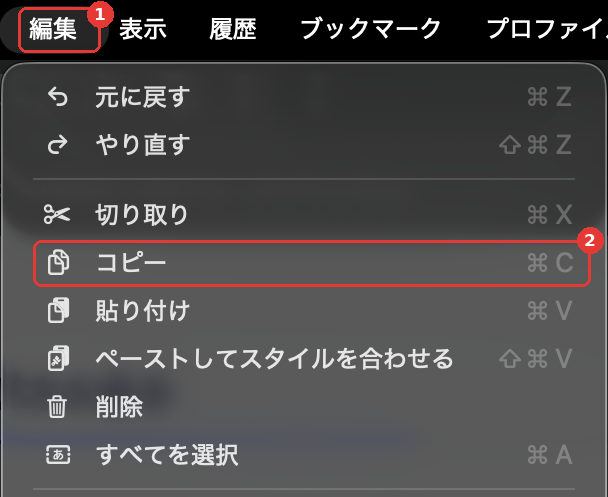
- メニューバーの「編集」を開く
- 「コピー」の右側に⌘Cと表示される
Mac全体で使えるショートカットの一覧はApple公式(Macのキーボードショートカット)で確認できます。
ハコマル
記号が読めるようになると、メニューを見るだけで新しいショートカットも覚えられるよ!
コピーや保存など基本の編集をする
ほぼすべてのアプリで共通して使える操作です。まずはこのセクションのキーから覚えると、効果をすぐに実感できます。
| キー | 操作 |
|---|---|
| ⌘ + C | コピー |
| ⌘ + X | カット(切り取り) |
| ⌘ + V | ペースト(貼り付け) |
| ⌘ + Z | 取り消し |
| ⇧ + ⌘ + Z | やり直し |
| ⌘ + A | すべて選択 |
| ⌘ + F | 検索 |
| ⌘ + S | 保存 |
例えば文章の一部を別の場所に移したいときは、⌘ + Xで切り取り、⌘ + Vで貼り付けます。操作を間違えても、⌘ + Zですぐに元に戻せます。
ハコマル
⌘ + Zは失敗してもすぐ戻せる安心キーだよ!気軽に試してみてね
出典:Apple サポート「Macのキーボードショートカット」のコピー・取り消し・保存(ページ一覧)
アプリとウインドウを操作する
複数のアプリを行き来する作業では、切り替えと終了の操作をよく使います。
アプリを切り替える
⌘ + Tabを押すと、直前に使っていたアプリに切り替わります。ブラウザとメモアプリを行き来するときなどに便利です。
ほかのアプリを選びたいときは、⌘を押したままTabを繰り返し押します。開いているアプリの一覧が表示されるので、選びたいアプリで⌘を離すと切り替わります。
ウインドウを閉じる・アプリを終了する
| キー | 操作 | 向いている場面 |
|---|---|---|
| ⌘ + W | 前面のウインドウ(ブラウザではタブ)を閉じる | 画面だけ片付けて、アプリはあとでまた使うとき |
| ⌘ + Q | アプリを終了する | そのアプリをしばらく使わないとき |
| ⌥ + ⌘ + Esc | 強制終了するアプリを選ぶ画面を開く | アプリが反応せず、⌘ + Qで終了できないとき |
⌘ + Wはウインドウを閉じるだけで、アプリは起動したままです。アプリそのものを終わらせたいときは、⌘ + Qを使います。
ハコマル
⌘ + Wと⌘ + Qの違いは、初心者がいちばん迷いやすいポイントだよ!
ウインドウや設定を開く・隠す
| キー | 操作 |
|---|---|
| ⌘ + N | 新規ウインドウを開く |
| ⌘ + H | 前面のアプリを隠す |
| ⌘ + ,(カンマ) | アプリの設定を開く |
⌘ + Hは、アプリのウインドウをまとめて画面から隠す操作です。隠したアプリは、⌘ + Tabで選ぶとすぐに元の表示に戻せます。
出典:Apple サポート「Macのキーボードショートカット」のアプリの切り替え・終了(ページ一覧)
アプリやファイルを探す・プレビューする
Spotlightでアプリやファイルを探す
⌘ + Spaceを押すと、Spotlight※2の検索欄が開きます。アプリ名だけでなく、ファイルなども検索できます。
例えば「メモ」と入力してReturnキーを押すと、メモアプリが起動します。Dockやフォルダからアプリを探す手間が省けます。
ハコマル
アプリを起動するときは、Dockより⌘ + Spaceのほうが早いことも多いよ!
※2:Spotlight…Mac全体からアプリやファイルを探せる、Mac標準の検索機能。
フルスクリーンとプレビューを使う
| キー | 操作 |
|---|---|
| ⌃ + ⌘ + F | フルスクリーンの切り替え(アプリが対応している場合) |
| Space | Finderで選択したファイルをクイックルックでプレビュー |
クイックルック※3を使うと、画像やPDFをアプリで開かずに中身を確認できます。ファイル名だけでは中身がわからないときに便利です。もう一度Spaceを押すと、プレビューが閉じます。
※3:クイックルック…ファイルを開かずに、中身をすばやくプレビューできる機能。
出典:Apple サポート「Macのキーボードショートカット」のSpotlight・フルスクリーン・クイックルック(ページ一覧)
スクリーンショットを撮る
範囲に合わせて3つの撮り方を使い分ける
| キー | 撮れる範囲 | 向いている場面 |
|---|---|---|
| ⇧ + ⌘ + 3 | 画面全体 | 画面の状態をそのまま残したいとき |
| ⇧ + ⌘ + 4 | 選択した範囲 | エラー表示など、一部だけを切り取りたいとき |
| ⇧ + ⌘ + 5 | メニューから選ぶ(画面収録も可) | 画面を動画で記録したいときや、設定を変えたいとき |
⇧ + ⌘ + 4を押すと、ポインタが十字の形に変わります。撮りたい範囲をドラッグして選ぶと、その範囲が撮影されます。撮るのをやめたいときは、Escキーを押します。
⇧ + ⌘ + 5は、macOS Mojave以降で使えます。撮影した画像は、初期設定ではデスクトップにファイルとして保存されます。
保存せずにコピーしてAIに送る
ChatGPTなどのAIに画面を見せたいとき、毎回ファイルとして保存すると、デスクトップに画像がたまっていきます。そんなときは、スクショを保存せずにコピーする方法が便利です。
⌃を足して撮る
いつものスクショのキーに⌃を加えると、画像がファイルとして保存されず、コピーされた状態になります。
| キー | 操作 |
|---|---|
| ⌃ + ⇧ + ⌘ + 3 | 画面全体をコピー |
| ⌃ + ⇧ + ⌘ + 4 | 選択した範囲をコピー |
コピーしたあとは、AIのチャット入力欄で⌘ + Vを押すだけで画像を貼り付けられます。ファイルを探して添付する手間がなくなります。
保存先をクリップボードにする
毎回⌃を足すのが面倒な場合は、スクショの保存先そのものをクリップボード※4に変更できます。
- ⇧ + ⌘ + 5を押す
- 画面下のメニューから「オプション」をクリックする
- 保存先で「クリップボード」を選ぶ
この設定にすると、以降のスクショはファイルとして保存されず、コピーされるようになります。
※4:クリップボード…コピーした内容を、貼り付けるまで一時的にしまっておく場所。
2つの方法の使い分け
| 方法 | 向いている人 |
|---|---|
| ⌃を足して撮る | 普段は保存し、AIに送るときだけコピーしたい人 |
| 保存先をクリップボードにする | スクショをほぼ貼り付け用に使っている人 |
保存先をクリップボードにすると、画像がファイルとして残りません。あとで見返したい画像は、貼り付けたあとに別途保存しておきましょう。
ハコマル
エラー画面をAIに相談するときは、⌃ + ⇧ + ⌘ + 4で切り取って⌘ + Vが最速だよ!
出典:Apple サポート「Macでスクリーンショットを撮る」
テキストを素早く編集する
文章を書いたり直したりする作業では、カーソル移動と範囲選択をキーボードで行えると効率が上がります。
カーソルを移動する
⌃キーと文字キーを組み合わせると、手をホームポジション※5から離さずにカーソルを動かせます。多くのテキスト欄で使えますが、アプリによって動作が異なる場合があります。
| キー | 操作 |
|---|---|
| ⌃ + A | 行頭へ移動 |
| ⌃ + E | 行末へ移動 |
| ⌃ + P | 上の行へ移動 |
| ⌃ + N | 下の行へ移動 |
※5:ホームポジション…キーボードを打つときに、指を置いておく基本の位置。
範囲を選択する
範囲を選ぶときは、⇧を押しながら矢印キーを使います。⌘を加えると、行末や文書の末尾まで一気に選択できます。
| キー | 操作 |
|---|---|
| ⇧ + 矢印 | 1文字(1行)ずつ選択範囲を広げる |
| ⇧ + ⌘ + ← / → | カーソル位置から行頭・行末まで選択 |
| ⇧ + ⌘ + ↑ / ↓ | カーソル位置から文書の先頭・末尾まで選択 |
⇧ + ⌘ + 矢印で選択されるのは、カーソル位置から先(または手前)だけです。文章全体を選びたいときは、⌘ + Aを使いましょう。
文字を削除する
MacのDeleteキーは、カーソルの左側を消すキーです。右側を消したいときは、Fn + Deleteを押します。
ハコマル
⌃キーに慣れると、矢印キーまで手を動かさずに文章を直せるよ!
出典:Apple サポート「Macのキーボードショートカット」の「テキスト編集に関するショートカット」(ページ一覧)
ブラウザのタブを操作する
ブラウザによって使えるキーが異なるため、一部のキーには使えるブラウザを添えています。
タブを切り替える
| キー | 操作 |
|---|---|
| ⌃ + Tab / ⌃ + ⇧ + Tab | 次のタブ・前のタブへ切り替え(主要ブラウザ共通) |
| ⌥ + ⌘ + → / ← | 次のタブ・前のタブへ切り替え(Chromeなど) |
| ⌘ + 1〜9 | 位置を指定してタブへ移動 |
隣のタブへ順番に移るなら⌃ + Tab、離れた位置のタブへ一気に移るなら⌘ + 数字が向いています。⌥ + ⌘ + 矢印は、矢印キーで操作したい人向けです。
タブを開く・閉じる・再読み込みする
| キー | 操作 |
|---|---|
| ⌘ + T | 新規タブを開く |
| ⌘ + W | タブを閉じる |
| ⇧ + ⌘ + T | 閉じたタブを再度開く(Chromeなど) |
| ⌘ + R | ページを再読み込みする |
間違えてタブを閉じても、⇧ + ⌘ + Tですぐに開き直せます。ページの表示が更新されないときは、⌘ + Rで読み込み直しましょう。
ハコマル
タブをうっかり閉じたときは、慌てず⇧ + ⌘ + Tだよ!
出典:Chrome ヘルプ「Chrome のキーボード ショートカット」
画面をロックする
席を離れるときは、⌃ + ⌘ + Qで画面をロックしましょう。ロックを解除するにはパスワードなどの入力が必要になるため、ほかの人に画面を見られる心配がありません。
ハコマル
カフェや職場で席を立つときは、⌃ + ⌘ + Qを習慣にすると安心だよ!
出典:Apple サポート「Macのキーボードショートカット」の「スリープ、ログアウト、システム終了に関するショートカット」(ページ一覧)
さいごに
まとめ
毎日使う操作ほど、ショートカットで短縮できる時間が大きくなります。まずは次の3つから試してみましょう。
まず覚えたい3つの操作
- ⌘ + C / ⌘ + V / ⌘ + Zで、コピー・貼り付け・取り消しをする
- ⌘ + Tabで、アプリを切り替える
- ⌘ + Wと⌘ + Qで、ウインドウを閉じる操作とアプリを終了する操作を使い分ける
慣れてきたら、メニューの記号を見て新しいショートカットも探してみてください。
よくある質問
⌘ + Wを押したのにアプリが終了しません
⌘ + Wはウインドウを閉じる操作のため、アプリは起動したままになります。アプリを終了したいときは、⌘ + Qを使いましょう。
2つの違いは「ウインドウを閉じる・アプリを終了する」で解説しています。
⇧ + ⌘ + ↓を押しても文章全体が選択されません
⇧ + ⌘ + ↓は、カーソル位置から文書の末尾までを選択する操作です。カーソルが途中にあると、そこから先だけが選択されます。文章全体を選びたいときは、⌘ + Aを使いましょう。
選択の操作は「範囲を選択する」で解説しています。
スクショを撮ったのに、デスクトップに保存されません
⌃を足して撮った場合や、保存先がクリップボードになっている場合は、ファイルとして保存されません。⇧ + ⌘ + 5の「オプション」で、保存先を確認してみましょう。
保存先の変え方は「保存先をクリップボードにする」で解説しています。
⌘ + Spaceを押してもSpotlightが開きません
日本語と英語など、複数の入力ソース(文字を入力するときの言語やキーボードの設定)を使っている環境では、入力の切り替えと競合している可能性があります。押したときに入力ソースが切り替わっていないか確認しましょう。
Spotlightの使い方は「Spotlightでアプリやファイルを探す」で解説しています。
紹介したショートカットが効きません
ショートカットはアプリごとに異なるほか、言語やキーボードの配列によって動作が変わる場合があります。使っているアプリのメニューを開き、項目の右側に表示されている記号を確認しましょう。
確認の仕方は「わからないときはメニューバーで確認する」で解説しています。