functions.phpでできること|独自テーマ
この記事でわかること
- 独自テーマの functions.php でできることの全体像をつかめる
- 作りたい機能から、必要な書き方をすぐ探せる
WordPressで独自テーマを作ると、「CSSはどこで読み込む?」「お知らせの投稿はどう作る?」と迷う場面が出てきます。こうした機能は、functions.php に書いて追加します。
この記事では、独自テーマでよく書く内容を一覧で紹介します。作りたい機能から、必要な書き方を探せるようになります。

ハコマル
コードを暗記する必要はないよ!「こんなことができるんだ」とわかれば十分だね
functions.phpでできることの全体像
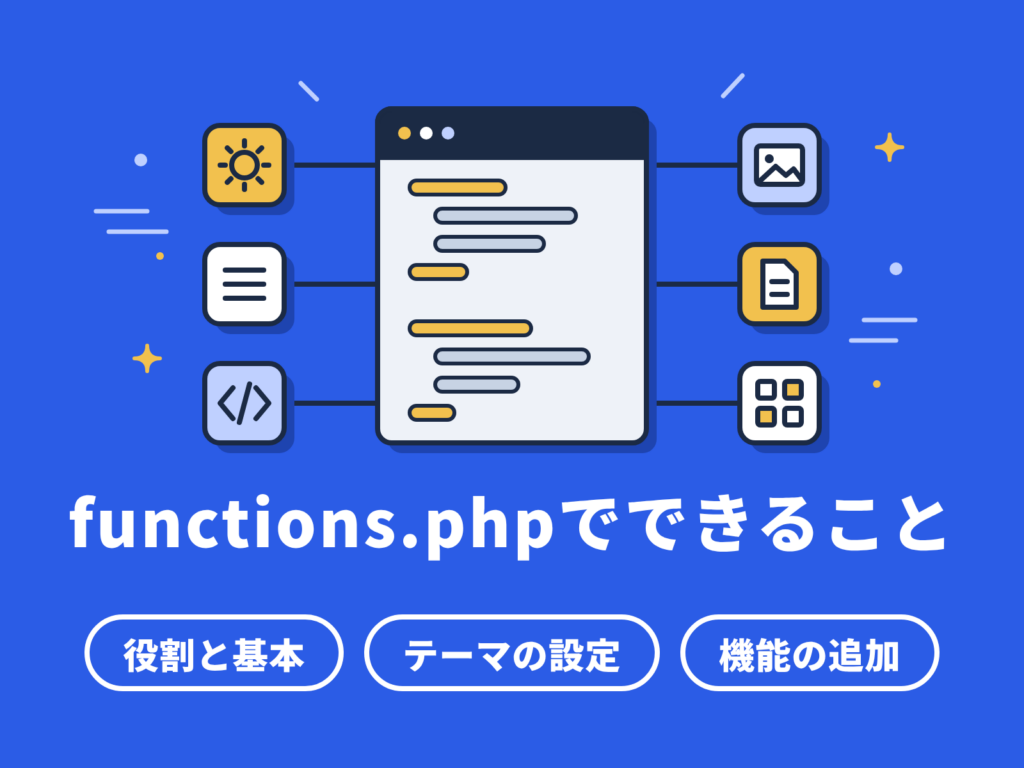
functions.php に書く内容は、テーマを作り始めるときに書く設定と、必要に応じて足す機能に分けられます。この記事では、設定を3つ、機能を6つ紹介します。
テーマの機能を有効にするアイキャッチ画像などを使えるようにする
CSS・JSを読み込むデザインと動きをページに反映する
メニューを登録する管理画面からメニューを編集できるようにする
「お知らせ」などの投稿を作る投稿の種類を増やす
一覧の件数を変える一覧ページに並ぶ記事の数を決める
画像サイズを追加するテーマ専用の画像サイズを用意する
ウィジェットエリアを作る管理画面からパーツを出し入れできる場所を作る
使い回す関数を用意する同じ処理を1か所にまとめる
管理画面を使いやすくする投稿一覧に独自の列を足す
ハコマル
作りたい機能が決まっているなら、サイドバー(スマホは右下のボタン)の「目的から探す」から飛べるよ!
functions.phpの基本を知る
functions.phpの役割を知る
functions.php は、テーマのフォルダに置く、機能を追加するためのファイルです。WordPressの関数を呼び出したり、自分で関数を作ったりできます。
実行されるのは、有効にしているテーマの functions.php だけです。テーマを変えると、追加した機能は使えなくなります。
ハコマル
この記事のコードでは、関数名の先頭に「my_theme_」を付けているよ。自分のテーマ名に置き換えてね
好きなタイミングで処理を動かす
WordPressは、ページを表示するまでに、決まった順番で準備を進めます。その途中の決まったタイミングで、自分の関数を動かしてもらう仕組みがフックです。
例えば「CSS・JSを読み込むタイミング」に、自分で書いた関数を動かしてもらえます。
my_theme_scripts()CSS・JSを読み込む関数(名前は自分で決める)
add_action()「wp_enqueue_scripts のときに、この関数を動かして」と登録する
wp_enqueue_scriptsCSS・JSを読み込むタイミング。フックの名前はWordPressが決めている
my_theme_scripts()CSS・JSが読み込まれる
functions.php に書くことは2つです。処理を関数にまとめ、その関数をフックに登録します。
function my_theme_scripts() {  // ①
  // CSS・JSを読み込む処理
}
add_action(                    // ②
  'wp_enqueue_scripts',        // ③
  'my_theme_scripts'           // ④
);| コード解説 | |
|---|---|
| ① | 処理を関数にまとめる(名前は自分で決める) |
| ② | 関数をフックに登録する |
| ③ | フックの名前を書く(WordPressが決めた名前をそのまま使う) |
| ④ | ①で付けた関数の名前を書く |
フックの名前と関数の中身を入れ替えれば、ほかの設定や機能も同じ形で書けます。
ハコマル
この後の例は、①の関数の中に書く行だけを載せているよ。この形に当てはめて使ってね
エラーに備えて編集する
functions.php にPHPのエラーがあると、サイトの画面が真っ白になることがあります。原因の多くは、次のような書き間違いです。
| よくある原因 | 例 |
|---|---|
| 関数名のつづり間違い | add_action を add_acton と書く |
| 記号の抜け | 変数の $、引用符、カッコを書き忘れる |
| セミコロン忘れ | 行の終わりの ; を書き忘れる |
エラーメッセージが表示されたら、そこに書かれたファイル名と行番号を見て、その前後を確認します。
編集するときの注意点
- 編集する前に、元のファイルをコピーして保存しておく
- 管理画面のテーマファイルエディターを使うときも、自分でコピーを取る(自動では残らないため)
- エラーでサイトが止まったら、FTP※1で元のファイルを上げ直す(エディターからは直せないため)
ハコマル
真っ白になっても落ち着いてね。直前に書いた行のまわりを見直すと、たいてい見つかるよ
※1:FTP…サーバーにあるファイルを、アップロード・ダウンロードするための仕組み。
テーマの土台を整える
テーマを作り始めるときに、最初に書く3つの設定です。
テーマの機能を有効にする
WordPressの機能の中には、テーマ側で「使う」と指定して初めて有効になるものがあります。指定する値は、WordPressが決めています。よく使うのは、次の3つです。
| 指定する値 | 有効になる機能 |
|---|---|
'post-thumbnails' |
アイキャッチ画像 |
'title-tag' |
ページのタイトルのタグを、WordPress側で管理する |
'html5' |
検索フォームやギャラリーを、HTML5の書き方で出力する |
function my_theme_setup() {                // ①
  add_theme_support( 'post-thumbnails' );  // ②
}
add_action(                                // ③
  'after_setup_theme',                     // ④
  'my_theme_setup'                         // ⑤
);| コード解説 | |
|---|---|
| ① | テーマの設定をまとめる関数を作る(名前は自分で決める) |
| ② | 使う機能を有効にする(値は、上の表からそのまま書く) |
| ③ | 関数をフックに登録する |
| ④ | フックの名前を書く(WordPressが決めた名前をそのまま使う) |
| ⑤ | ①で付けた関数の名前を書く |
この設定を書いていないと、投稿の編集画面にアイキャッチ画像の設定欄が表示されません。
ハコマル
「設定欄が見当たらない!」と思ったら、まずここを確認してみてね
CSS・JSを読み込む
CSSやJSは、link や script のタグを直接書かず、functions.php から読み込みます。
| 関数・フック | 役割 |
|---|---|
| wp_enqueue_style() | CSSを読み込む |
| wp_enqueue_script() | JSを読み込む |
| wp_enqueue_scripts | 読み込みを書いた関数を登録するフック |
wp_enqueue_style(       // ①
  'my-theme-style',     // ②
  get_stylesheet_uri()  // ③
);| コード解説 | |
|---|---|
| ① | CSSを読み込む |
| ② | 読み込むCSSに名前を付ける(ほかと重ならないように、自分で決める) |
| ③ | テーマのメインのCSSのURLを、WordPressの関数で指定する |
この行は、フックの例で作った my_theme_scripts() の中に書きます。
テーマの header.php に wp_head()、footer.php に wp_footer() が書かれていないと、CSS・JSが出力されません。
ハコマル
フック名は「scripts」だけど、CSSもこのフックで読み込むよ!
 くわしい解説WordPressのCSS・JS読み込み|基本編
メニューを登録する
メニューを登録すると、管理画面からメニューを編集できるようになります。
| 関数 | 役割 | 書く場所 |
|---|---|---|
| register_nav_menus() | メニューの置き場所を登録する | functions.php |
| wp_nav_menu() | 登録した場所のメニューを表示する | テンプレートファイル |
register_nav_menus(
  array(
    'primary' => 'メインメニュー',  // ①
  )
);| コード解説 | |
|---|---|
| ① | 左がプログラムで使う名前、右が管理画面に表示する名前(どちらも自分で決める) |
この行は、テーマの機能を有効にする例で作った my_theme_setup() の中に、まとめて書けます。表示するときは、①で付けたプログラム用の名前(例では primary)を指定します。
ハコマル
ページが増えたときに、お客さんが自分でメニューを直せるようになるよ!
投稿と一覧を調整する
「お知らせ」などの投稿を作る
ブログの記事とは別に「お知らせ」「実績」を管理したいときは、カスタム投稿タイプとして投稿の種類を増やします。
| 関数・フック | 役割 |
|---|---|
| register_post_type() | 投稿の種類を登録する |
| register_taxonomy() | 専用の分類(タクソノミー※2)を登録する |
| init | 登録を書いた関数を登録するフック |
register_post_type(
  'news',                         // ①
  array(
    'label'       => 'お知らせ',  // ②
    'public'      => true,        // ③
    'has_archive' => true,        // ④
  )
);| コード解説 | |
|---|---|
| ① | プログラムで使う名前(自分で決める) |
| ② | 管理画面に表示する名前(自分で決める) |
| ③ | 公開する投稿にする |
| ④ | 一覧ページを有効にする |
公式は、カスタム投稿タイプをテーマではなくプラグインに書くことを推奨しています。テーマを変えても、投稿を引き続き使えるようにするためです。テーマを変える予定のない独自テーマでは、functions.php に書く方法もよく使われます。
ハコマル
企業サイトの「お知らせ」や「導入事例」は、この仕組みで作ることが多いよ!
※2:タクソノミー…投稿を分類するための仕組み。標準のカテゴリやタグもその一種です。
一覧の件数を変える
一覧ページに並ぶ記事の数は、何も書かなければ、管理画面の「設定」→「表示設定」の件数になります。「お知らせの一覧だけ6件にしたい」というときは、pre_get_posts というフックを使います。
| 書き方 | 役割 |
|---|---|
| pre_get_posts | 投稿を取得する直前に、条件を変えられるフック |
| $query | フックから関数に渡される、投稿を取得する条件 |
| $query->set() | 取得する条件を上書きする |
| is_admin()/$query->is_main_query() | 管理画面やほかの一覧を、対象から外す |
if ( is_admin() || ! $query->is_main_query() ) {  // ①
  return;
}
if ( $query->is_post_type_archive( 'news' ) ) {   // ②
  $query->set( 'posts_per_page', 6 );             // ③
}| コード解説 | |
|---|---|
| ① | 管理画面と、ほかの一覧では何もしない |
| ② | お知らせの一覧のときだけ、中の処理を動かす |
| ③ | 1ページに並べる件数を、6件にする |
①の条件を書き忘れると、管理画面やほかの一覧の件数まで変わってしまいます。
ハコマル
「関係ない場面では何もしない」という条件は、お守りだと思ってセットで書く習慣をつけてね
表示するパーツを増やす
画像サイズを追加する
WordPressは、アップロードした画像から、大きさの違う画像を自動で作ります。この種類を、テーマ専用に追加できます。
| 関数 | 役割 | 書く場所 |
|---|---|---|
| add_image_size() | 画像サイズを登録する | functions.php |
| the_post_thumbnail() | 登録したサイズの名前を指定して、アイキャッチ画像を表示する | テンプレートファイル |
add_image_size(
  'card-thumb',  // ①
  600,           // ②
  400,           // ③
  true           // ④
);| コード解説 | |
|---|---|
| ① | サイズの名前(自分で決める) |
| ② | 幅 |
| ③ | 高さ |
| ④ | 指定した大きさに切り抜く |
thumbnail・medium・large などは、WordPressが予約している名前です。①の名前には使えないので、ほかと重ならない名前を付けます。
ハコマル
一覧のカード用など、デザインに合わせたサイズを用意しておくと便利だよ!
ウィジェットエリアを作る
ウィジェットエリアは、管理画面から検索フォームなどのパーツを出し入れできる場所です。
| 関数・フック | 役割 | 書く場所 |
|---|---|---|
| register_sidebar() | ウィジェットエリアを登録する | functions.php |
| widgets_init | 登録を書いた関数を登録するフック | functions.php |
| dynamic_sidebar() | 登録した場所を表示する | テンプレートファイル |
register_sidebar(
  array(
    'name' => 'サイドバー',  // ①
    'id'   => 'sidebar-1',   // ②
  )
);| コード解説 | |
|---|---|
| ① | 管理画面に表示する名前(自分で決める) |
| ② | 表示するときに指定する名前(自分で決める) |
サイドバーの中身が決まっているサイトでは、テンプレートに直接書けば足ります。
ハコマル
コードを触らない人が、サイドバーの中身を入れ替えたいときに役立つよ!
作業をラクにする
作る人と更新する人の手間を減らす機能です。
使い回す関数を用意する
functions.php には、複数のテンプレートファイルで使い回す関数を作れます。同じ内容を何度も書かずに済み、変更も1か所で済みます。
| 書く場所 | 書くこと |
|---|---|
| functions.php | 関数を作る |
| テンプレートファイル | 作った関数を呼び出す |
function my_theme_company_name() {  // 名前は自分で決める
  return '会社名';                  // 結果を返す
}関数名がWordPress本体やプラグインと重なると、エラーや予期しない動作の原因になります。名前の先頭には、テーマ名などを付けます。
ハコマル
「同じコードを2回書いたな」と思ったら、関数にまとめるタイミングだよ!
管理画面を使いやすくする
管理画面の投稿一覧には、独自の列を足せます。列を足すフックと、列の中身を出すフックを組み合わせて使います。
| フック | 種類 | 役割 |
|---|---|---|
| manage_{投稿タイプ}_posts_columns | フィルター | 列を追加・削除・並べ替える |
| manage_{投稿タイプ}_posts_custom_column | アクション | 追加した列の中身を出力する |
{投稿タイプ} の部分には、対象の投稿タイプの名前が入ります。この記事の「お知らせ」なら、1つ目のフックは manage_news_posts_columns になります。
種類がフィルターのフックは、値を加工して返すためのものです。add_action() の代わりに、add_filter() で登録します。
ハコマル
お客さんに納品するサイトなら、更新する人目線の工夫が喜ばれるよ!
さいごに
まとめ
functions.php は、テーマに機能を足すためのファイルです。どの設定や機能も「処理を関数にまとめて、フックに登録する」という同じ形で書きます。
まずは、テーマの機能の有効化、CSS・JSの読み込み、メニューの登録の3つから書き始めましょう。編集する前に、元のファイルをコピーして保存しておくことも忘れずに。
それ以外の機能は、必要になったときにこの記事へ戻って探してみてください。
よくある質問
functions.php を保存したら、画面が真っ白になりました
PHPのエラーが原因の可能性があります。関数名のつづり、記号の抜け、行の終わりのセミコロンを確認しましょう。管理画面から直せない場合は、FTPで元のファイルを上げ直します。
原因と備え方は「エラーに備えて編集する」で解説しています。
関数を書いたのに、何も起きません
関数にまとめた処理は、フックに登録して初めて、決まったタイミングで実行されます。add_action() で登録しているか、フック名と関数名のつづりが合っているかを確認しましょう。
仕組みは「好きなタイミングで処理を動かす」で解説しています。
投稿の編集画面に、アイキャッチ画像の設定欄がありません
テーマでアイキャッチ画像の機能が有効になっていない可能性があります。functions.php で、add_theme_support() に 'post-thumbnails' を指定しましょう。
書き方は「テーマの機能を有効にする」で解説しています。
functions.php に書いたCSSが読み込まれません
読み込みの処理を wp_enqueue_scripts フックに登録しているか確認しましょう。あわせて、テーマの header.php に wp_head()、footer.php に wp_footer() が書かれているかも確認します。
書き方は「CSS・JSを読み込む」で解説しています。
一覧の件数を変えたら、管理画面の一覧まで変わりました
pre_get_posts フックは、管理画面やほかの一覧にも働きます。is_admin() と $query->is_main_query() で、対象を絞りましょう。
書き方は「一覧の件数を変える」で解説しています。
参考にした公式情報
どのページも英語ですが、ブラウザの翻訳機能を使えば日本語で読めます。