GA4で自分のアクセスを除外する方法
この記事で学べること
- アクセス解析の数字から、自分のアクセスを取り除ける
- 自分に必要な除外の方法がわかる
- 除外が正しく効いているかを確かめられる
GA4では、自分のアクセスも数に入ります。アクセスが少ないうちは、自分の分だけで数字が大きく変わってしまいます。この記事では、WordPressブログで自分のアクセスを除外する方法を解説します。

ハコマル
読者だけの数字が見られると、記事の改善もしやすくなるよ!
自分のアクセスを除外する流れ
| STEP | やること | 作業する場所 |
|---|---|---|
| 1.PCのブラウザにアドオンを入れる (全員やる) |
アドオンで除外する | ブラウザ |
| 2.スマホからのアクセスを除外する (スマホでも見る人だけ) |
Site Kitで除外する | WordPressの管理画面 |
| コードで除外する | テーマのheader.php | |
| IPアドレスで除外する | GA4の管理画面 |
PCで自分のブログを見るだけなら、STEP1のアドオン※1だけで除外できます。スマホでも見る人は、STEP2で方法をまず1つ追加します。
※1:アドオン…ブラウザに機能を追加する小さなプログラム。拡張機能とも呼ばれます。
STEP1:PCのブラウザにアドオンを入れる
ブラウザのアドオンで除外する
Googleは、Google アナリティクス オプトアウト アドオンというブラウザ用のアドオンを提供しています。入れたブラウザでは、Googleアナリティクスへ情報が送られなくなります。
対応しているブラウザは、Chrome・Safari・Firefox・Microsoft Edgeです。Google公式のダウンロードページから入手できます。
対象は自分のブログだけではありません。アドオンを入れたブラウザで見る、Googleアナリティクスを使っているすべてのサイトで、情報が送られなくなります。
Chromeでは、メニューの「拡張機能」→「拡張機能を管理」を開くと、アドオンが有効になっているかを確認できます。
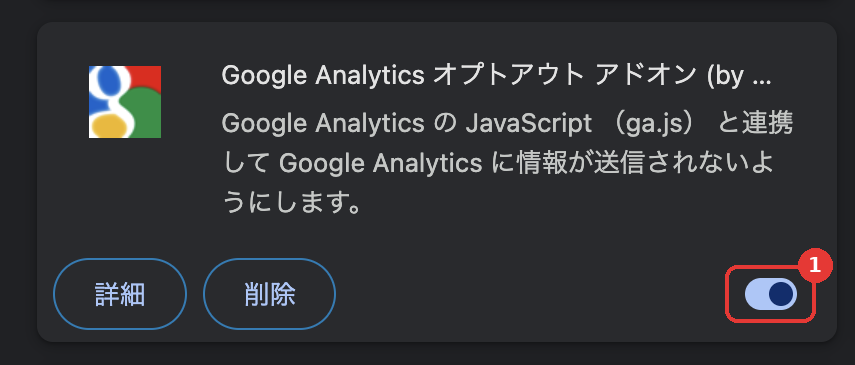
- スイッチが青なら有効
アドオンが効く範囲
アドオンは、入れたブラウザ1つだけに効きます。同じPCでも、ブラウザや状態によってカウントされるかが変わります。
| アクセスしたブラウザ | カウント |
|---|---|
| アドオンを入れて、有効にしているブラウザ | されない |
| 同じPCの、アドオンを入れていない別のブラウザ | される |
| アドオンを無効にした、または削除したブラウザ | される |
| シークレットウィンドウ | される(初期設定では、シークレットウィンドウでアドオンが動かないため。表の下の手順で許可すると、されない) |
| スマホのブラウザ | される(スマホのChromeなどは拡張機能を入れられないため、STEP2で除外する) |
シークレットウィンドウでも自分のアクセスを除外したい場合は、アドオンの設定で、シークレットモードでの実行を許可します。Chromeでは、次の手順で設定します。
シークレットウィンドウでの除外方法
- メニューの「拡張機能」→「拡張機能を管理」を開く
- 「Google Analytics オプトアウト アドオン」の「詳細」をクリックする
- 「シークレット モードでの実行を許可する」をオンにする
- 開いているシークレットウィンドウをすべて閉じて、開き直す
アドオンが効いているか確かめる
- GA4の左メニューから「レポート」→「リアルタイム」を開き、アクティブユーザー数を見ておく
- アドオンを入れたブラウザで、自分のブログを開く(WordPressからはログアウトしておく)
- リアルタイムレポートに戻り、アクティブユーザー数が増えていないかを見る
数字が増えなければ、アドオンが効いています。
ハコマル
ほかの読者がいると0にはならないから、開く前と開いたあとで比べてね!
出典:Googleアナリティクス ヘルプ「Google アナリティクス オプトアウト アドオン」
STEP2:スマホからのアクセスを除外する
スマホでも自分のブログを見る人は、Googleタグ※2の設置方法に合わせて、除外の方法をまず1つ追加します。自分の設置方法は、次の表の見分け方で確かめられます。どの方法も、スマホに限らずPCからのアクセスにも効きます。
※2:Googleタグ…アクセスを記録してGA4に送るためのコード。
設置方法ごとの除外の方法
| Googleタグの設置方法 | 見分け方 | 除外の方法 | 除外できるアクセス |
|---|---|---|---|
| Site Kit by Google | プラグインの一覧に「Site Kit by Google」がある | Site Kitの設定で除外する | WordPressにログインしているブラウザからのアクセス(外出先のモバイル回線でも除外される) |
| header.phpに手動で貼り付け | header.phpにgtag/jsを含むコードがある |
header.phpのコードで除外する | WordPressにログインしているブラウザからのアクセス(外出先のモバイル回線でも除外される) |
| テーマの設定欄 | テーマの設定画面に、測定ID(G-から始まる番号)を入力した | IPアドレスで除外する | 自宅の回線からのアクセス(外出先のモバイル回線は除外されない) |
Site Kit・header.phpで除外する場合、ログイン状態はブラウザごとに保存されます。PCでログインしていても、スマホのブラウザで別にログインしておく必要があります。
ハコマル
スマホは回線がよく切り替わるから、ログインしたままにしておくのが手軽だね
Site Kit・header.phpの方法とIPアドレスの方法は、組み合わせて使えます。ログアウトしたまま見ることが多い場合は、IPアドレスの方法も追加すると、自宅ではログアウト中のアクセスも除外できます。
テーマの設定欄で設置した場合も、テーマにログイン中のユーザーを除外する機能があれば、外出先のアクセスまで除外できます。テーマの設定画面やマニュアルを確認してみてください。
Site Kitの設定で除外する
Site Kit by Googleには、ログイン中のユーザーを計測の対象から外す設定があります。プラグインのサポート担当の回答によると、初期設定ではログイン中のユーザーは計測されません。
念のため、次の手順で設定を確認しておきましょう。
- WordPress管理画面の左メニューから「Site Kit」→「Settings」を開く
- 「Connected Services」の「Analytics」を開き、「Edit」をクリックする
- 「Exclude from Analytics」の項目を確認する
選べる項目は「All logged-in users」と「Users that can write posts」の2つです。前者はログイン中のすべてのユーザー、後者は投稿を書けるユーザーを除外します。
メニュー名は英語の表記に合わせています。日本語の管理画面では、表記が異なる場合があります。
出典:Site Kit GitHub「Allow ability to select what user roles are excluded」
header.phpのコードで除外する
header.phpにGoogleタグを手動で貼り付けた場合は、ログイン中だけGoogleタグを出力しないようにできます。使うのは、WordPressのis_user_logged_in()という関数です。
貼り付け済みのGoogleタグを、条件分岐※3で囲みます。Googleタグの前に①の行を、後ろに④の行を書き足してください。
header.php
<head>
  <?php if ( ! is_user_logged_in() ) : ?>  <!-- ① -->
    <!-- Google tag (gtag.js) -->          <!-- ② -->
    <!-- (GA4からコピーしたコードの続き) -->
    </script>                              <!-- ③ -->
  <?php endif; ?>                          <!-- ④ -->
  <?php wp_head(); ?>
</head>| コード解説 | |
|---|---|
| ① | ログインしていないときだけ、④の行までの内容を出力する(関数名はWordPressが決めた名前なので、そのまま使う) |
| ② | 貼り付け済みのGoogleタグの始まり(中身は書き換えない) |
| ③ | 貼り付け済みのGoogleタグの終わり |
| ④ | 条件分岐の終わり(そのまま使う) |
この方法で除外できるのは、ログイン中のアクセスだけです。ログアウトした状態や、ログインしていない別のブラウザで開いたアクセスは計測されます。
ページキャッシュ※4を使っているサイトでは、正しく切り替わるかを、次の手順で必ず確かめてください。
※3:条件分岐…条件に当てはまるかどうかで、実行する処理を切り替える書き方。
※4:ページキャッシュ…一度作ったページを保存しておき、次の表示を速くする仕組み。
Googleタグが出力されていないか確かめる
- WordPressにログインした状態で、自分のブログを開く
- ページを右クリックして「ページのソースを表示」を選ぶ
googletagmanager.com/gtag/jsで検索する
見つからなければ、ログイン中はGoogleタグが出力されていません。続けてログアウトした状態でも同じ確認をして、今度は見つかることを確かめましょう。
出典:WordPress 開発者向けドキュメント「is_user_logged_in()」
IPアドレスで除外する
テーマの設定欄でGoogleタグを設置した場合は、GA4の機能で、自分のIPアドレスからのアクセスを内部トラフィックとして除外します。
自分のIPアドレスをGA4に登録する。まだ除外はされない
ここから除外が始まる。除外したデータは戻せない
リアルタイムレポートで、自分のアクセスが数えられないかを見る
設定には、GA4のプロパティに対する編集者の権限が必要です。
IPアドレスとは
自宅のWi-FiにPCとスマホをつなぐと、どちらも同じルーターを通ってインターネットにつながります。このとき、外のサイトから見える番号は、たいてい同じです。
この番号がIPアドレスです。機器1台ごとではなく、インターネットにつながる回線ごとに割り当てられる番号と考えるとわかりやすいです。
そのため、IPアドレスで除外すると、自宅の回線からのアクセスをまとめて除外できます。外出先のモバイル回線など、別の回線からのアクセスは除外されません。
内部トラフィックを定義する
- GA4の「管理」を開き、「データの収集と修正」→「データ ストリーム」をクリックする
- 対象のウェブストリームをクリックする
- 「タグ設定を行う」をクリックする
- 「設定」の一覧の下にある「もっと見る」をクリックする
- 「内部トラフィックの定義」をクリックする
- 「作成」をクリックし、ルールの名前を入力する(例:自宅の回線)
- traffic_type の値は「internal」のままにする
- マッチタイプで「IP アドレスが次と等しい」を選ぶ
- 値に自分のIPアドレスを入力する
- 「作成」をクリックする
手順9で入力するIPアドレスは、WhatIsMyIP.comで確認できます。開いたページの上のほうに、今の回線のIPアドレスが表示されます。

- 「コピー」でIPv4の番号をコピーする
- IPv6の番号が表示されたら、それも登録する
入力できるのは、IPv4・IPv6※5のどちらの形式でもかまいません。条件は複数追加できます。追加した条件は、どれか1つに一致すれば内部トラフィックとして扱われます。
※5:IPv4・IPv6…IPアドレスの2つの形式。IPv4は「172.16.1.1」のように数字を点で区切り、IPv6はより長い文字列で表します。
データフィルタを有効にする
内部トラフィックの定義だけでは、まだ除外されません。データフィルタを有効にすると、登録したIPアドレスからのアクセスが除外されるようになります。
データフィルタの一覧に「Internal Traffic」というフィルタが最初からある場合は、新しく作らずにそれを使います。同じ内容のフィルタが2つにならないようにするためです。
- GA4の「管理」を開き、「データの収集と修正」→「データフィルタ」をクリックする
- 一覧に「Internal Traffic」があればクリックして開き、なければ「フィルタを作成」をクリックする
- 「フィルタの種類を選択」を「内部トラフィック」にする
- 「データフィルタ名」に名前を入力する(40文字以内。「Internal Traffic」を開いた場合はそのままでよい)
- 「フィルタ オペレーション」を「除外」にする
- 「パラメータ値」が「internal」になっていることを確認する
- フィルタの状態を「有効」にする
- 画面右上の「作成」(既存のフィルタを開いた場合は「保存」)をクリックする
- 「フィルタを有効にしますか?」と表示されたら、「フィルタを有効にする」をクリックする
手順9の確認画面には、テストしてから有効にするよう書かれています。IPアドレスをWhatIsMyIP.comからコピーして登録していれば、入れ間違いの心配はほとんどないため、そのまま進めてかまいません。
手順7のフィルタの状態は、次の3つから選べます。
| 状態 | 動作 |
|---|---|
| テスト | 除外はせず、一致したデータに目印を付ける |
| 有効 | 一致したデータを除外する(恒久的) |
| 無効 | フィルタを使わない |
有効にする前の注意点
- 登録したIPアドレスを、WhatIsMyIP.comの表示と見比べてから有効にする(除外したデータは、あとから戻せないため)
- 過去の数字は、自分のアクセスを含むものとして見る(除外されるのは、有効にしたあとのデータだけのため)
- 有効にしたあとは、反映されるまで待つ(適用に24〜36時間かかることがあるため)
- フィルタは必要な分だけ作る(作れるのは、プロパティごとに10個までのため)
ハコマル
「戻せない」と聞くとこわいけど、IPアドレスはコピーして貼れば間違えにくいよ!
GA4を導入したばかりの場合は、リアルタイムレポートでの計測の確認を先に済ませてください。除外を有効にしたあとは、自分のアクセスで計測を確かめられなくなります。
 あわせて読みたいGA4導入ガイド|WordPressへの設置から計測確認まで
除外できたか確かめる
データフィルタの反映には24〜36時間かかることがあるため、有効にした翌日以降に、STEP1と同じリアルタイムレポートで確かめます。
- GA4の左メニューから「レポート」→「リアルタイム」を開き、アクティブユーザー数を見ておく
- スマホを自宅のWi-Fiにつなぎ、WordPressにログインしていないブラウザで自分のブログを開く
- リアルタイムレポートに戻り、アクティブユーザー数が増えていないかを見る
数字が増えなければ、自分のアクセスは除外できています。
ハコマル
モバイル回線のままだと除外されないから、Wi-Fiにつながっているか先に見ておいてね!
IPアドレスが変わる回線に注意する
家庭の回線は、契約によってIPアドレスが変わる場合があります。変わると登録したIPアドレスと一致しなくなり、除外が効かなくなる可能性があります。
IPv6で接続している回線では、IPv4のアドレスだけを登録しても一致しない可能性もあります。
急に自分のアクセスが数えられるようになったら、WhatIsMyIP.comで今のIPアドレスを見て、登録した値と比べてみてください。
さいごに
自分のアクセスの除外は、PCのアドオンを基本にして、スマホでも見る人だけ方法をまず1つ追加します。
まとめ
- 全員、PCのブラウザにアドオンを入れる(ほかのサイトでも情報が送られなくなることを知っておく)
- スマホでも見る人は、Googleタグの設置方法に合わせて、除外の方法をまず1つ追加する
- Site Kit・header.phpで設置した人はスマホでもログインしておき、テーマの設定欄で設置した人はIPアドレスで除外する
設定したあとも、ときどき除外が効いているかを確かめてみてください。
よくある質問
アドオンを入れれば、ほかの設定はいりませんか?
PCで、アドオンを入れたブラウザだけで自分のブログを見るなら、アドオンだけで足ります。スマホや別のブラウザから見る場合は、Googleタグの設置方法に合わせて除外の方法をまず1つ追加します。
追加する方法は「設置方法ごとの除外の方法」で解説しています。
アドオンを入れると、ほかのサイトにも影響しますか?
影響します。アドオンを入れたブラウザでは、自分のブログに限らず、Googleアナリティクスを使っているすべてのサイトで情報が送られなくなります。
対応ブラウザは「ブラウザのアドオンで除外する」で解説しています。
設定したのに、自分のアクセスが数えられています
選んだ方法に合わせて、次の点を確認しましょう。
- アドオンの場合、アドオンを入れていないブラウザやシークレットウィンドウで見ていないか(アドオンが効く範囲)
- Site Kit・header.phpのコードで除外する方法の場合、ログアウトした状態や別のブラウザで見ていないか。XやLINEのアプリから開いた記事も、アプリの中のブラウザで表示されるため除外されないことがある(設置方法ごとの除外の方法)
- IPアドレスで除外する方法の場合、フィルタを有効にしてから24〜36時間たっているか(除外できたか確かめる)
- IPアドレスで除外する方法の場合、フィルタの状態が「有効」になっているか(データフィルタを有効にする)
フィルタで除外したデータは、あとから戻せますか?
戻せません。有効なデータフィルタで除外されたデータは処理の対象から外れ、GA4に残りません。そのため、登録したIPアドレスに間違いがないかを確かめてから有効にします。
注意点は「データフィルタを有効にする」で解説しています。
過去の自分のアクセスも、数字から消えますか?
消えません。データフィルタが反映されるのは、フィルタを有効にしたあとのデータだけです。過去のデータには影響しません。
注意点は「データフィルタを有効にする」で解説しています。