GA4の見方|人気記事と流入元を調べる

この記事で学べること
- ブログの中で、よく読まれている記事を見つけられる
- 読者がどこから訪れているかを把握できる
- レポートに出てくる数字の意味がわかり、正しく読み取れる
GA4を設置したものの、画面に並ぶ数字の意味がわからず困っていませんか。この記事では、ブログ運営でまず見ておきたい2つのレポートと、主な数字の意味を解説します。
読み終えるころには、どの記事がどこから読まれているかを自分で確認できるようになります。

ハコマル
レポートはたくさんあるけど、最初は2つだけ見れば大丈夫だよ!
GA4の見方の全体像
GA4では、左メニューの「レポート」から開く画面(ページとスクリーン、トラフィック獲得など)で数字を確認します。この記事で紹介する操作も、すべてレポートの中で行います。
数字の意味を先に知っておくと、レポートを開いたときに迷いません。知りたいことが決まっている人は、次の表から探してください。
| 章 | やりたいこと | 使うレポート・機能 |
|---|---|---|
| レポートの数字を読み解く | 数字の意味を知る | レポートに並ぶ5つの数字 |
| しっかり読まれた割合を知る | エンゲージメント率・直帰率 | |
| アクセスの増減を確かめる | 前の期間と比べる | 日付の選択・比較 |
| よく読まれている記事を調べる | 人気の記事を一覧で見る | ページとスクリーン |
| 1記事の数字を見る | レポートのフィルタ | |
| 読者がどこから来たかを調べる | 流入元を一覧で見る | トラフィック獲得 |
| Google検索の訪問を見る | トラフィック獲得の検索窓 | |
| 記事ごとの流入元を見る | フィルタ・セカンダリ ディメンション |
レポートの数字を読み解く
数字の意味を知る
GA4のレポートには多くの数字が並びますが、ブログのアクセスを確認するなら次の5つの数字(指標※1)を押さえれば十分です。
| 数字 | 意味 |
|---|---|
| 表示回数 | ページが表示された回数。同じユーザーが同じページを何度見ても、その都度カウントされる |
| アクティブ ユーザー | 期間内にサイトを利用したユーザーの人数。GA4のレポートの「ユーザー」は、基本的にこの数字 |
| 新規ユーザー数 | 期間内に、初めてサイトを訪れたユーザーの人数 |
| セッション | 訪問の回数。続けてページを見ている間は、何ページ移動しても1回と数える。30分以上操作がないと1回分が終わり、その後に操作すると2回目の訪問になる |
| 平均エンゲージメント時間 | サイトが実際に見られていた時間の平均。ほかのタブやアプリを見ていた時間は含まない。ページとスクリーンでは「アクティブ ユーザーあたりの平均エンゲージメント時間」と表示される |
例えば、1人の読者が1回の訪問で記事を3ページ読んだ場合、アクティブ ユーザーは1、セッションは1、表示回数は3になります。
ハコマル
「表示回数」と「アクティブ ユーザー」の違いだけでも覚えておくと安心だよ!
※1:指標…表示回数やセッションなど、数で表されるデータ。
出典:Googleアナリティクス ヘルプ「アナリティクスのディメンションと指標」
しっかり読まれた割合を知る
記事を開いてすぐ閉じた訪問と、じっくり読まれた訪問は、GA4では分けて数えます。じっくり読まれた訪問を、エンゲージメントのあったセッションと呼びます。
次のうち1つでも当てはまれば、エンゲージメントのあったセッションになります。
エンゲージメントありの条件
- 1回の訪問が10秒以上続いた
- 1回の訪問で2ページ以上見られた
- キーイベント(あらかじめ設定した重要な行動)が発生した
反対に、記事を開いて10秒未満で閉じ、ほかのページも見なかった訪問は、直帰として数えます。
レポートには、この2種類の訪問がそれぞれ何割あったかが、次の2つの数字で表示されます。
| 数字 | 意味 | 10回の訪問のうち、6回がエンゲージメントありの場合 |
|---|---|---|
| エンゲージメント率 | エンゲージメントのあったセッションの割合(しっかり読まれた割合) | 60% |
| 直帰率 | 条件を1つも満たさなかった訪問の割合(すぐ離れた割合) | 40% |
ハコマル
2つを足すと100%になるから、どちらか片方を見ればOKだよ!
アクセスの増減を確かめる
前の期間と比べる
期間を選ぶ画面で「比較」をオンにすると、選んだ期間と別の期間の数字を並べて表示できます。アクセスが増えたか減ったかを確かめたいときに便利です。
期間の選び方と比較は、どのレポートでも同じ手順です。ここでは、記事の数字を確認する「ページとスクリーン」のレポートを例にします。
- 「人気の記事を一覧で見る」の手順で、ページとスクリーンのレポートを開く
- 画面右上の日付をクリックする
- 「過去7日間」などの候補から選ぶか、カレンダーで期間を指定する
- 「比較」をオンにして、比べる期間を選ぶ
- 「適用」をクリックする
比較をオンにしないまま「適用」すれば、期間の切り替えだけもできます。期間を変えると、ほかのレポートにも同じ期間が反映されます。
| 比較の方法 | 比べる期間 |
|---|---|
| 前の期間(曜日を合わせる) | 直前の同じ長さの期間。開始日の曜日をそろえる |
| 前の期間 | 直前の同じ長さの期間 |
| 前年 | 前の年の同じ期間 |
ブログは曜日によってアクセスが変わることが多いため、週ごとに比べるなら曜日を合わせる方法が向いています。
直近1〜2日分の数字は、データの処理が終わるまで変わる場合があります。処理には24〜48時間かかることがあるため、比べるときは少し前の期間を選ぶと確実です。
出典:アナリティクス ヘルプ「レポートで期間の変更と比較を行う」「データの更新頻度」(ページ一覧)
よく読まれている記事を調べる
人気の記事を一覧で見る
左メニューの「レポート」の中身は、プロパティを作った時期や、作るときにビジネス目標を選んだかどうかで変わります。メニューの形によって、ページとスクリーンの場所が違います。
| メニューの形 | ページとスクリーンの場所 |
|---|---|
| 「ビジネス目標」がある | 「ユーザー エンゲージメントとユーザー維持率の把握」→「ページとスクリーン」 |
| 「集客」「エンゲージメント」がある | 「エンゲージメント」→「ページとスクリーン」 |
「ビジネス目標」の中は、選んだ目標によって項目が違い、名前が途中で切れて表示されることもあります。表の項目が見当たらない場合は、「ビジネス目標」の中のほかの項目を開いて探してください。
- GA4の左メニューから「レポート」を開く
- 上の表の場所から「ページとスクリーン」をクリックする
- 表の「表示回数」「アクティブ ユーザー」を確認する
次の画面は、「ビジネス目標」がある場合の例です。
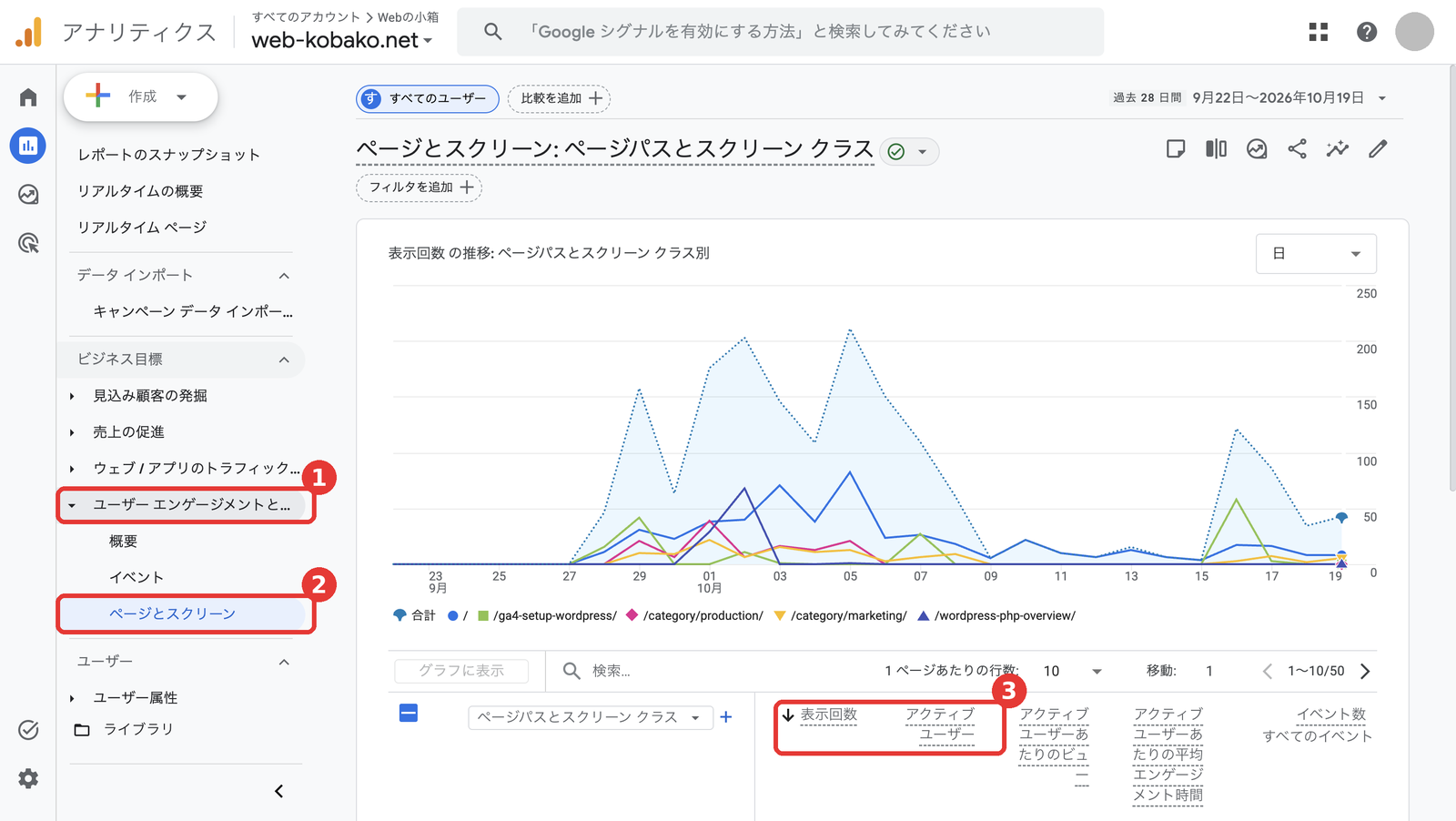
- 「ユーザー エンゲージメントと〜」を開く
- 「ページとスクリーン」をクリックする
- 「表示回数」「アクティブ ユーザー」を確認する
表示回数が多い記事ほど、よく見られている記事です。何人に読まれたかを知りたいときは、アクティブ ユーザーを見ます。
表の左の列は、記事の見分け方を切り替えられます。「ページタイトルとスクリーン クラス」なら記事タイトル、「ページパスとスクリーン クラス」ならURLのパスで表示されます。
ハコマル
タイトルで見るか、URLで見るかは、見やすいほうを選んでね
ページパスが「/」の行は、トップページを表します。
出典:アナリティクス ヘルプ「ページとスクリーンのレポート」「ビジネス目標」「ビジネス目標別コレクション」(ページ一覧)
最初に開かれた記事を知りたいとき
ページとスクリーンは、訪問の途中で見られたページも含めて数えます。読者が最初に開いた記事だけを知りたい場合は、「ランディングページ」レポートを使います。
1記事の数字を見る
1つの記事の数字だけを見たいときは、レポートにフィルタをかけます。
- レポート上部の「+ フィルタを追加」をクリックする
- 右側の画面で「含める」が選ばれていることを確認する
- ディメンション※2で「ページパスとスクリーン クラス」を選ぶ
- ディメンションの値で、見たい記事のパスを選ぶ
- 「OK」→「適用」をクリックする
※2:ディメンション…ページのタイトルや参照元(どのサイトから来たか)など、データを分ける切り口。
読者がどこから来たかを調べる
検索から来たのか、SNSから来たのかがわかると、どの集客が効いているかを判断できます。
流入元を一覧で見る
トラフィック獲得も、メニューの形によって場所が違います。
| メニューの形 | トラフィック獲得の場所 |
|---|---|
| 「ビジネス目標」がある | 「見込み顧客の発掘」→「トラフィック獲得」 |
| 「集客」「エンゲージメント」がある | 「集客」→「トラフィック獲得」 |
表の項目が見当たらない場合は、「ビジネス目標」の中のほかの項目を開いて探してください。
- GA4の左メニューから「レポート」を開く
- 上の表の場所から「トラフィック獲得」をクリックする
- 表の左の列に表示される、流入元の種類(チャネル)ごとの数字を確認する
このレポートは、訪問(セッション)ごとに、どこから来たかを数えます。ブログでよく表示されるチャネルは次のとおりです。
| チャネル | どこから来たか |
|---|---|
| Organic Search(オーガニック検索) | 検索結果の、広告以外のリンク。GoogleのAIによる概要やAIモードも含む |
| Direct(ノーリファラー) | URLの直接入力やブックマークなど、参照元(どのサイトから来たか)がない訪問 |
| Organic Social(オーガニック ソーシャル) | SNSの、広告以外のリンク |
| Referral(参照) | ほかのブログやサイトに貼られたリンク |
表には、セッション数のほか、エンゲージメントのあったセッション数やエンゲージメント率も並びます。流入元ごとに、しっかり読まれているかを比べられます。
出典:アナリティクス ヘルプ「トラフィック獲得レポート」「デフォルト チャネル グループ」「ビジネス目標別コレクション」(ページ一覧)
Google検索の訪問を見る
検索エンジンの中でも、Google検索からの訪問だけを確認したい場合は、表の上の検索窓を使います。
- 表の左上にあるディメンションを「セッションの参照元 / メディア」に切り替える
- 表の上の検索窓に「google / organic」と入力する
- Enterキーを押す
「google」が参照元、「organic」が広告以外の検索を表します。
記事ごとの流入元を見る
特定の記事がどこから読まれているかを知りたいときは、トラフィック獲得レポートに記事の条件を加えます。方法は2つあります。
セカンダリ ディメンションは、表の左の列に、データの分け方をもう1つ足す機能です。
| 方法 | 向いている場面 |
|---|---|
| フィルタを追加する | 1つの記事に絞り込んで、流入元だけを見たいとき |
| セカンダリ ディメンションを追加する | 流入元と記事の組み合わせを、一覧で見比べたいとき |
フィルタを追加する
- レポート上部の「+ フィルタを追加」をクリックする
- 「含める」のまま、ディメンションで「ページパスとスクリーン クラス」を選ぶ
- ディメンションの値で記事のパスを選び、「OK」→「適用」をクリックする
セカンダリ ディメンションを追加する
- 表の左上のディメンション名の横にある「+」をクリックする
- 「ページパスとスクリーン クラス」を選ぶ
- 表の上の検索窓で、記事のパスを検索する
ユーザー獲得レポートとの違い
トラフィック獲得と同じ場所に、よく似た「ユーザー獲得」レポートもあります。トラフィック獲得が訪問ごとに流入元を数えるのに対し、ユーザー獲得は新規ユーザーが最初にどこから来たかを数えます。
例えば、初回はGoogle検索から来て、その後10回ブックマークから訪れた読者がいたとします。ユーザー獲得では、11回の訪問すべてが「google」として数えられます。
一方トラフィック獲得では、訪問ごとに数えるため、「google」と「(direct)」に分かれることがあります。数える単位が違うため、2つのレポートの数字を比べないようにしましょう。
ハコマル
毎回の訪問を見るならトラフィック獲得、新しい読者の入口を見るならユーザー獲得だよ!
さいごに
まとめ
ブログのアクセスを確認するなら、まずは次の2つのレポートを見れば十分です。
アクセス確認でやること
- よく読まれている記事は「ページとスクリーン」で確認する
- 読者がどこから来たかは「トラフィック獲得」で確認する
- 期間の切り替えと比較で、アクセスの増減をつかむ
慣れてきたら、フィルタやセカンダリ ディメンションを使って、記事ごとの流入元まで確認してみてください。
よくある質問
表示回数とアクティブ ユーザー、どちらを見ればいい?
記事がどれだけ見られたかを知りたいなら表示回数、何人に届いたかを知りたいならアクティブ ユーザーを見ます。同じユーザーが何度も見ると、表示回数だけが増えます。
それぞれの数字の意味は「数字の意味を知る」で解説しています。
昨日の数字が、あとから変わりました
データの処理には24〜48時間かかる場合があり、その間は数字が変わることがあります。確定した数字で比べたいときは、少し前の期間を選びましょう。
期間の比べ方は「前の期間と比べる」で解説しています。
エンゲージメント率や直帰率がレポートに見当たりません
ほとんどのレポートでは、エンゲージメント率と直帰率が初期状態で表示されません。トラフィック獲得レポートには、エンゲージメント率が初めから含まれています。
ほかのレポートで見たい場合は、レポートのカスタマイズで数字(指標)を追加します。追加には編集者以上の権限が必要です。
2つの数字の意味は「しっかり読まれた割合を知る」で解説しています。
「(direct) / (none)」とは何ですか?
参照元がない訪問を表します。URLの直接入力やブックマークからの訪問が、ここに含まれます。
流入元の種類は「流入元を一覧で見る」で解説しています。
ユーザー獲得とトラフィック獲得で、数字が合いません
ユーザー獲得はユーザー単位、トラフィック獲得はセッション単位で数えているため、数字が一致しないのは正常です。2つのレポートの数字は比べずに、目的に合わせて使い分けましょう。
数え方の違いは「ユーザー獲得レポートとの違い」で解説しています。
参考にした公式情報
Googleアナリティクス公式 ヘルプ
レポートに出てくる数字の意味と、各レポートの場所・見方を確認できます。