GA4導入ガイド|WordPressへの設置から計測確認まで

この記事で学べること
- 自分のサイトに、アクセス数を計測する仕組みを導入できる
- サイトの環境に合った方法で、計測タグを設置できる
- 計測が正しく動いているかを、自分で確認できる
どの記事が読まれているかを知るには、アクセス解析ツールの導入が欠かせません。GA4は、Googleが無料で提供しているアクセス解析ツールです。
この記事では、WordPressブログにGA4を設置し、計測できているか確認するまでの手順を解説します。

ハコマル
設定は一度やれば終わりだよ!画面を見ながら一緒に進めていこうね
GA4設置の全体像
作業の流れは次の表のとおりです。初めての人はSTEP1から順に進めてください。
| STEP | やること | 作業する場所 |
|---|---|---|
| 1.GA4にサイトを登録する (上から順に進める) |
アカウントを作成する | GA4の画面 |
| プロパティを作成する | GA4の画面 | |
| 測定IDを確認する | GA4の画面 | |
| 2.WordPressにタグを設置する (1つだけ選ぶ) |
テーマの設定欄で設置する | WordPressのテーマの設定画面 |
| Site Kit by Googleで設置する | WordPressの管理画面 | |
| 手動の貼り付けで設置する | テーマのheader.php | |
| 3.計測できているか確認する | リアルタイムレポートで確認する | GA4の画面 |
| 4.最初の設定を済ませる (両方やる) |
データ保持期間を延ばす | GA4の画面 |
| プライバシーポリシーを書く | 自分のサイトのプライバシーポリシー |
STEP1:GA4にサイトを登録する
3つの作業を終えると、STEP2でサイトに設置する測定ID(「G-」で始まるID)が発行されます。
1-1. アカウントを作成する
- GoogleアナリティクスにGoogleアカウントでアクセスする
- 初めて使う場合は「測定を開始」をクリックする
- アカウント名を入力する(例:ブログ名)
- データ共有設定を選び、「次へ」をクリックする
手順4のデータ共有設定は、Googleとデータをどう共有するかを決める設定です。レポートの数字には影響しません。ブログなら、次の設定がおすすめです。
データ共有のおすすめ設定
- Google のプロダクトとサービス:オフ(Googleのサービス改善に使われる設定で、ブログ側のメリットがほとんどないため)
- モデリングのためのデータ提供とビジネス分析情報:オン(業界内での位置を比べられるベンチマークデータを使えるため)
- テクニカル サポート:オン(オフにすると、不具合のときにGoogleの担当者が対応できない場合があるため)
- ビジネスの最適化案:どちらでも可(オンにすると、改善の提案やヒントが表示される)
データ共有設定は、あとから「管理」→「アカウントの詳細」でいつでも変更できます。変更には編集者以上の権限が必要です。
すでにGA4のアカウントを持っていて、同じ運営者のサイトを追加する場合は、新しいアカウントを作成する必要はありません。既存のアカウントにプロパティを追加します。
出典:Googleアナリティクス ヘルプ「アナリティクスのアカウントを作成する」「データ共有設定」(ページ一覧)
1-2. プロパティを作成する
プロパティ※1の名前は、管理画面で見分けるためのものです。サイト名やドメインなど、自分がわかる名前を付けましょう。
- プロパティ名を入力する(例:web-kobako.net)
- レポートのタイムゾーンを「日本」、通貨を「日本円」にする
- 「次へ」をクリックし、業種とビジネス規模を選ぶ
- 「次へ」をクリックし、使用目的を選ぶ
- 「作成」をクリックし、利用規約とデータ処理の修正条項に同意する
タイムゾーンを変更しても、反映されるのは変更後のデータだけです。最初に正しく設定しておきましょう。
使用目的は、最初に表示されるレポートの組み合わせに影響します。
※1:プロパティ…GA4でデータを集める単位。1つのサイトに1つ作成します。
出典:アナリティクス ヘルプ「アナリティクスで新しいウェブサイトまたはアプリのセットアップを行う」
1-3. データストリームを追加して測定IDを確認する
続けて、計測するサイトを登録します。登録が終わると、サイトに設置するための測定IDが発行されます。
データストリーム※2の名前も、管理画面で見分けるためのものです。サイト名など、自分がわかる名前を付けましょう。
- プラットフォームで「ウェブ」を選ぶ
- サイトのURL(例:web-kobako.net)とストリーム名を入力する
- 拡張計測機能をオンのままにする
- 「作成して続行」をクリックする
- ストリームの詳細に表示される、「G-」で始まる測定IDを控える
ハコマル
測定IDは「G-」から始まるよ!コピーして控えておこうね
拡張計測機能は、ページビューなどを自動で収集する機能です。Google公式も、ひとまず有効にしておくことをすすめています。
測定IDは、STEP2でサイトに設置するときに使います。あとから確認したいときは、「管理」→「データの収集と修正」→「データ ストリーム」から開けます。
※2:データストリーム…サイトからGA4へデータを送る通り道。
出典:アナリティクス ヘルプ「データ ストリームを追加する」「測定 ID」(ページ一覧)
STEP2:WordPressにタグを設置する
STEP1で控えた測定IDを使って、WordPressにGA4の計測タグ※3を設置します。設置方法は3つあるので、自分の環境に合うものを1つだけ選びましょう。
※3:計測タグ…アクセスを記録してGA4に送るための短いコード。
3つの設置方法の使い分け
| 方法(1つだけ選ぶ) | 選べる人 | 作業の内容 |
|---|---|---|
| テーマの設定欄で設置する | 使っているテーマに、測定IDの入力欄がある人 | 測定IDを入力欄に貼り付ける |
| Site Kit by Googleで設置する | テーマに入力欄がない人 | プラグインを入れて、Googleアカウントとつなぐ |
| 手動の貼り付けで設置する | テーマに入力欄がなく、プラグインも使わない人 | 計測タグを、テーマのheader.phpに貼り付ける |
まずはテーマの設定画面に入力欄があるかを確認し、なければSite Kitを使うのがスムーズです。
テーマの設定欄で設置する
WordPressのテーマの中には、GA4と連携する機能を備えたものがあります。使っているテーマに測定IDの入力欄があれば、STEP1で控えた測定IDを貼り付けるだけで設置できます。
入力欄の場所や名前は、テーマごとに異なります。テーマの設定画面やマニュアルで、「アナリティクス」「測定ID」などの項目を探してみてください。
Site Kit by Googleで設置する
Site Kit by Googleは、Googleが公式に提供している無料のWordPressプラグインです。GA4の設置と同時に、Search Console※4へのサイト登録も行えます。
作業の前に、サイトが公開状態になっているかを確認してください。メンテナンスモードやパスワード保護の状態では設定できません。
- WordPress管理画面の「プラグイン」→「新規追加」で「Site Kit」を検索する
- 「Site Kit by Google」をインストールし、有効化する
- 左メニューの「Site Kit」を開き、「Connect Google Analytics as part of your setup」にチェックを入れる
- 「Sign in with Google」をクリックし、GA4を作成したGoogleアカウントを選ぶ
- 画面の案内に従って権限を許可し、Search Consoleへのサイト追加を進める
- 「Set up Google Analytics」で、STEP1で作成したプロパティを選び「Complete Setup」をクリックする
※4:Search Console…Google検索での表示状況を確認できる、Googleの無料ツール。
出典:Site Kit公式ドキュメント「Install and set up Site Kit」
手動の貼り付けで設置する
コードで管理したい場合は、GA4が発行する計測タグ(Googleタグ)を、サイトに直接貼り付けます。WordPress以外のサイトでも、同じ方法で設置できます。
- GA4の「管理」→「データの収集と修正」→「データ ストリーム」で、作成したウェブストリームを開く
- 「タグの実装手順を表示」をクリックする
- 「手動でインストール」を選び、表示されたコード全体をコピーする
- サイトの各ページの
<head>の直後に貼り付ける
コピーするのは、<!-- Google tag (gtag.js) -->で始まり、</script>で終わるコード全体です。途中で切れないように注意しましょう。
WordPressでは、テーマのheader.phpにある<head>の直後に貼り付けます。<?php wp_head(); ?>より前に置くのがポイントです。
header.php(貼り付け例)
<head>
  <!-- Google tag (gtag.js) -->       <!-- ① -->
  <script async src="https://www.googletagmanager.com/gtag/js?id=G-XXXXXXXXXX"></script>
  <script>
    window.dataLayer = window.dataLayer || [];
    function gtag(){dataLayer.push(arguments);}
    gtag('js', new Date());

    gtag('config', 'G-XXXXXXXXXX');   // ②
  </script>
  <meta charset="UTF-8">
  <meta name="viewport" content="width=device-width, initial-scale=1">
  <?php wp_head(); ?>                 <!-- ③ -->
</head>| コード解説 | |
|---|---|
| ① | GA4からコピーしたコードの始まり(headの開始タグの直後に貼り付ける) |
| ② | 自分の測定IDが入る部分(コピーした時点で入っているので、そのまま使う) |
| ③ | WordPressが用意している行(コピーしたコードは、この行より前に置く) |
「G-XXXXXXXXXX」の部分には、自分の測定IDが入ります。GA4からコピーしたコードには最初から入っているので、書き換える必要はありません。
WordPressでテーマのファイルを直接編集すると、テーマを更新したときに変更が消えてしまいます。親テーマを直接編集せずにカスタマイズできる「子テーマ」に書くのが安全です。
子テーマの仕組みは、WordPress公式ドキュメント(Child Themes)で確認できます。
出典:アナリティクス ヘルプ「Google タグをウェブページに直接追加する」(ページ一覧)
設置後にタグが二重になっていないか確認する
同じ計測タグを同じページに2回以上設置すると、データが重複して記録される可能性があります。例えば、テーマの設定欄とSite Kitの両方で設置すると、この状態になります。
二重になっていないかは、ページのソースで確認できます。ブラウザでページを右クリックして「ページのソースを表示」を選び、googletagmanager.com/gtag/jsで検索します。見つかるのが1か所だけなら問題ありません。
設置方法を切り替えるときは、前の方法で設置した計測タグを外してから設定しましょう。
STEP3:計測できているか確認する
リアルタイムレポートで確認する
リアルタイムレポートでは、過去5分・30分にサイトを訪れたユーザー数や、見られているページを確認できます。計測タグが動いているかの確認に向いています。
- 自分のブログを別のタブで開いておく
- GA4の左メニューから「レポート」→「リアルタイム」を開く
- アクティブユーザー数が1以上になっていれば、設置は成功
ハコマル
確認のために開いた自分のアクセスも、ちゃんと数に入るよ!
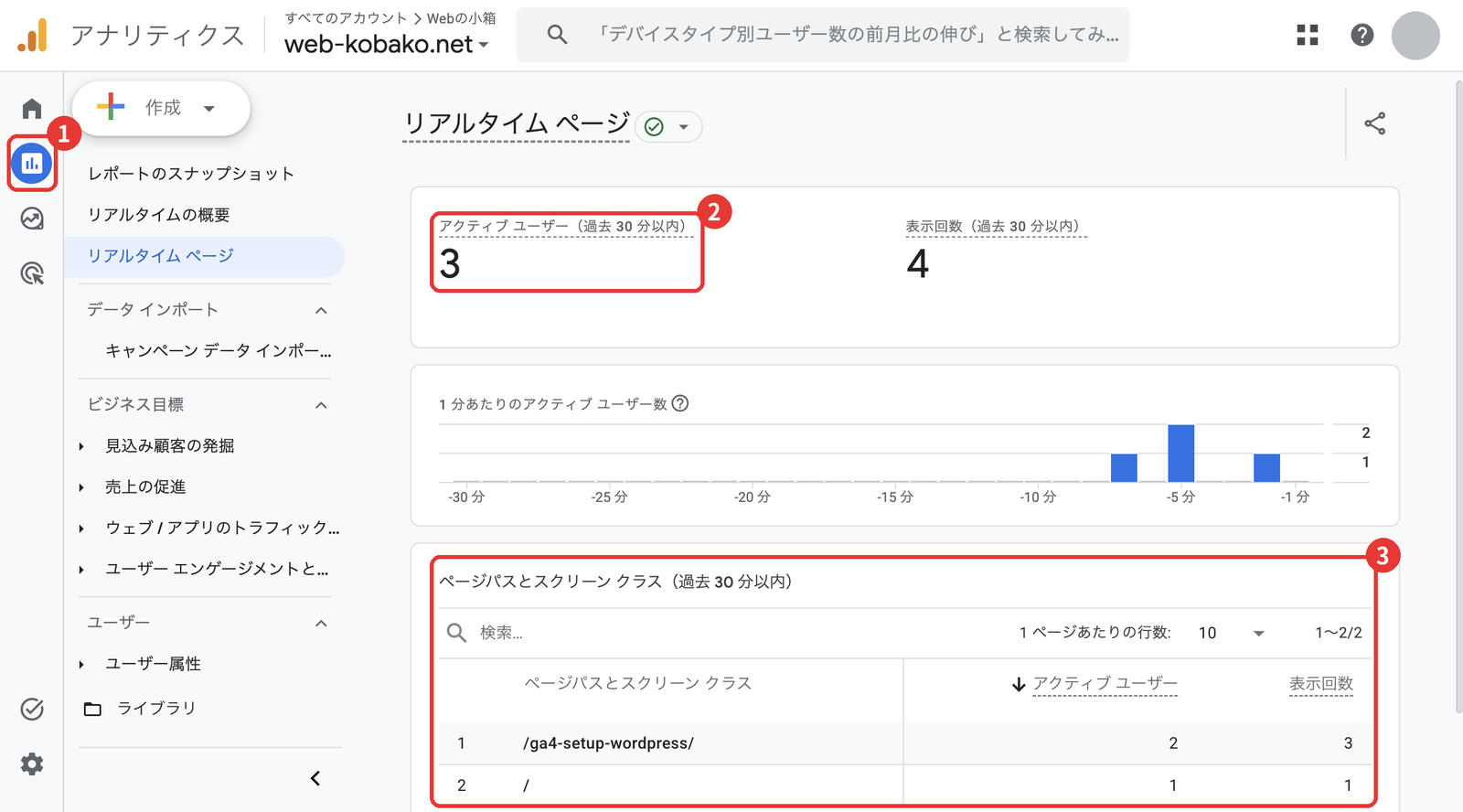
- 「レポート」を開く
- アクティブユーザー数が1以上なら設置成功
- 見られているページも確認できる
データの収集が始まるまで、最長30分ほどかかる場合があります。すぐに表示されなくても、少し時間をおいてから確認しましょう。
通常のレポートに反映されるまでの時間
リアルタイム以外のレポートは、データの処理に24〜48時間かかる場合があります。処理中は数字が変わることもあるため、設置した当日に数字が少なくても問題ありません。
前日分のデータがレポートにそろうのは、プロパティのタイムゾーンで15時30分ごろが目安です。ただし、これは保証された時間ではありません。
STEP4:最初の設定を済ませる
計測が始まったら、あとから困らないように2つの設定を済ませておきます。
データ保持期間を14か月に延ばす
GA4では、ユーザー単位・イベント※5単位の詳しいデータを保存しておく期間を設定できます。無料の標準プロパティで選べるのは、2か月と14か月の2つです。
- GA4の「管理」を開く
- 「データの収集と修正」→「データの保持」をクリックする
- 「イベントデータの保持」で「14か月」を選ぶ
- 「保存」をクリックする
ハコマル
保持期間の変更はすぐ終わるから、忘れないうちにやっておこうね!
この設定が影響するのは、「データ探索」※6などの一部の分析機能だけです。通常のレポートの数字は、設定に関係なく確認できます。
14か月にしておくと、詳しい分析で前年の同じ月と比べられるようになります。変更の反映には24時間かかります。
なお、年齢・性別・興味や関心のデータは、設定に関係なく保持期間が2か月です。
※5:イベント…ページの表示やクリックなど、ユーザーの行動1つ1つの記録。
※6:データ探索…条件を自由に組み合わせて、詳しく分析できる機能。
プライバシーポリシーにGA4の利用を書く
GA4の利用規約では、サイト運営者にプライバシーポリシーの公開を求めています。該当する部分は、利用規約の第7条「プライバシー」に書かれています。
お客様はプライバシー ポリシーを公開し、Cookie、モバイル デバイスの識別子(例: Android の広告 ID、iOS の広告 ID)、またはデータの収集に使われる類似技術の使用について、そのプライバシー ポリシーで通知する必要があります。また、Google アナリティクスの使用と、Google アナリティクスでデータが収集および処理される仕組みについても開示する必要があります。こうした情報は、「Google のサービスを使用するサイトやアプリから収集した情報の Google による使用」のサイト(www.google.com/policies/privacy/partners/ や、Google が随時提供するその他の URL)へのリンクを目立つように表示することで開示できます。
出典:Google アナリティクス利用規約(第7条 プライバシー)
まとめると、プライバシーポリシーには次の3つを書く必要があります。
プライバシーポリシーに書くこと
- Cookie※7など、データの収集に使う技術を使用していること
- Googleアナリティクスを使用していること
- Googleアナリティクスでデータが収集・処理される仕組み
3つ目の仕組みについては、自分で説明を書く必要はありません。Googleが用意しているGoogleのサービスを使用するサイトやアプリから収集した情報のGoogleによる使用へのリンクを、目立つように載せれば開示できます。
実際の書き方は、当サイトのプライバシーポリシーの「アクセス解析ツールについて」を参考にしてください。文面は、サイトで使っているほかのツールに合わせて調整しましょう。
※7:Cookie…サイトが訪問者のブラウザに保存する小さなデータ。
さいごに
この記事では、WordPressブログにGA4を設置する手順を紹介しました。
まとめ
- GA4にサイトを登録し、測定IDを確認した。
- 自分の環境に合う方法で、計測タグを設置した。
- 計測できているかを、リアルタイムレポートで確認した。
- データ保持期間とプライバシーポリシーの初期設定を済ませた。
GA4を設置できたら、次はどの記事がどのくらい読まれているかを確認してみましょう。
 次に読む記事GA4の見方|人気記事と流入元を調べる
よくある質問
リアルタイムレポートに何も表示されません
データの収集が始まるまで、最長30分ほどかかる場合があります。時間をおいても表示されない場合は、次の点を確認しましょう。
- 設置したIDが「G-」で始まる測定IDになっているか(データストリームを追加して測定IDを確認する)
- Site Kitの場合、サイトが公開状態になっているか(Site Kit by Googleで設置する)
- 確認用に、自分のブログを別タブで開いているか(リアルタイムレポートで確認する)
「UA-」で始まるIDを使う解説を見かけました
それは前世代の「ユニバーサルアナリティクス(UA)」の手順です。無料版のUAは、2023年7月1日に新しいデータの処理を停止しています。
現在は、この記事で紹介した「G-」で始まる測定IDを使ってください。測定IDの確認方法は「データストリームを追加して測定IDを確認する」で解説しています。
テーマの設定とSite Kitを両方使ってもいい?
おすすめしません。同じ計測タグを2回以上設置すると、データが重複して記録される可能性があります。どちらか1つの方法だけで設置しましょう。
二重設置の確認方法は「設置後にタグが二重になっていないか確認する」で解説しています。
翌日になっても通常のレポートに数字が出ません
リアルタイム以外のレポートは、データの処理に24〜48時間かかる場合があります。リアルタイムレポートで計測が確認できていれば、しばらく待ってから確認しましょう。
反映までの目安は「通常のレポートに反映されるまでの時間」で解説しています。
データ保持期間を変えると、通常のレポートの数字は変わりますか?
変わりません。データ保持期間が影響するのは「データ探索」などの一部の分析機能だけで、通常のレポートには影響しません。
設定手順は「データ保持期間を14か月に延ばす」で解説しています。
参考にした公式情報
Googleアナリティクス公式 ヘルプ
アカウントの作成からタグの設置、データの収集が始まるまでの手順を確認できます。